
2023-11-28
Baselinker - naprawa katalogu Pronice - Prosimy o uważne czytanie
Jest to najszybsza droga rozwiązania problemu, która została zlecona przez BaseLinker'a. Prosimy o uważne wykonywanie zadań w poniższej kolejności.
W celu naprawy synchronizacji danych z systemem Baselinker z hurtownią Pronice należy wykonać następujące czynności:
1) Przełącz ustawienia wtyczki ALLEGRO na co 8 godzin
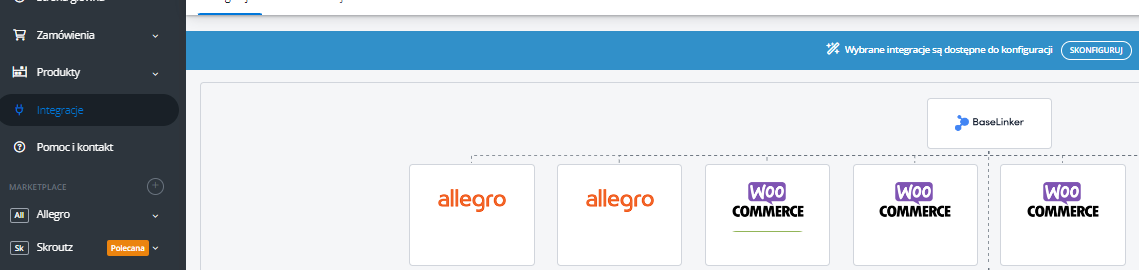

i naciśnij

Dzięki temu zmiany w katalogu ProNice nie wpłyną (czasowo) na uruchomione aukcje
2) Następnie wyłącz synchronizację magazynu

i naciśnij
Wyłączenie synchronizacji powinno usunąć magazyn.
3) Sprawdź w Produkty > Ustawienia > Magazyny czy magazyn PRONICE został usunięty.

Jeżeli pomimo wyłączenia synchronizacji magazyn nadal jest widoczny usuń go ręcznie

4) Włącz ponownie usługę synchronizacji - zostanie utworzony nowy magazyn
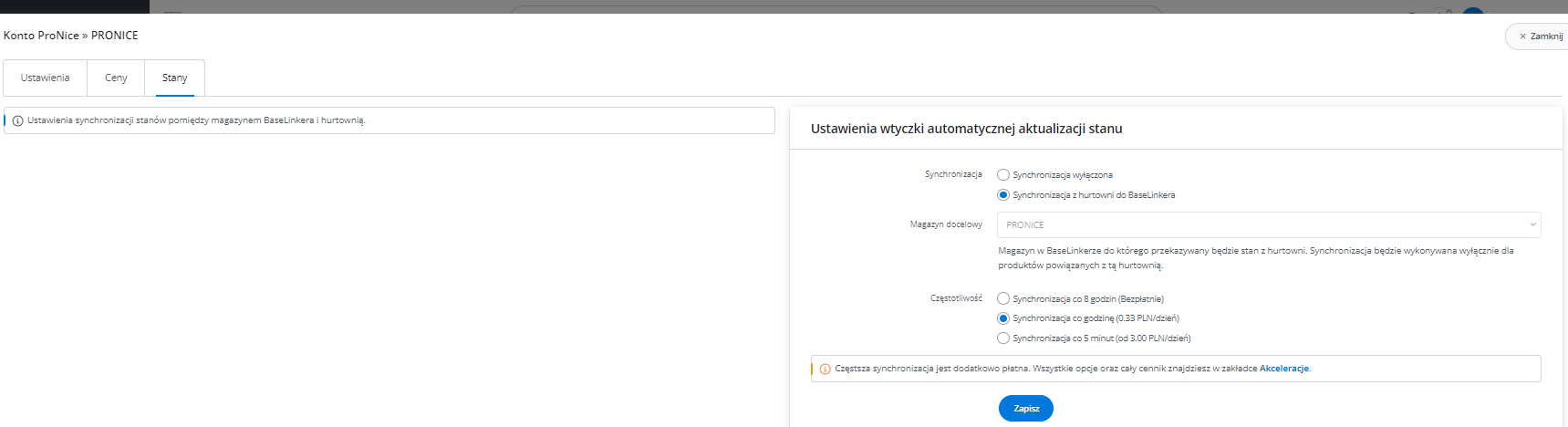
i naciśnij
5) Jeżeli korzystasz z Katalogów to powiąż nowy magazyn z katalogiem
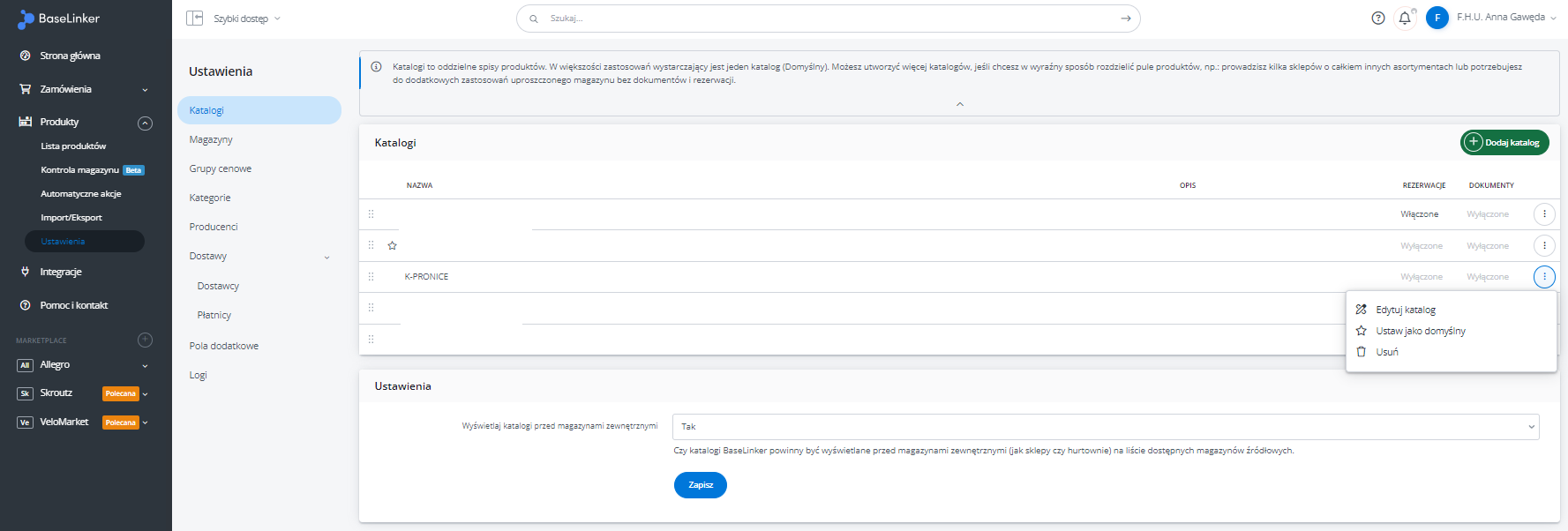
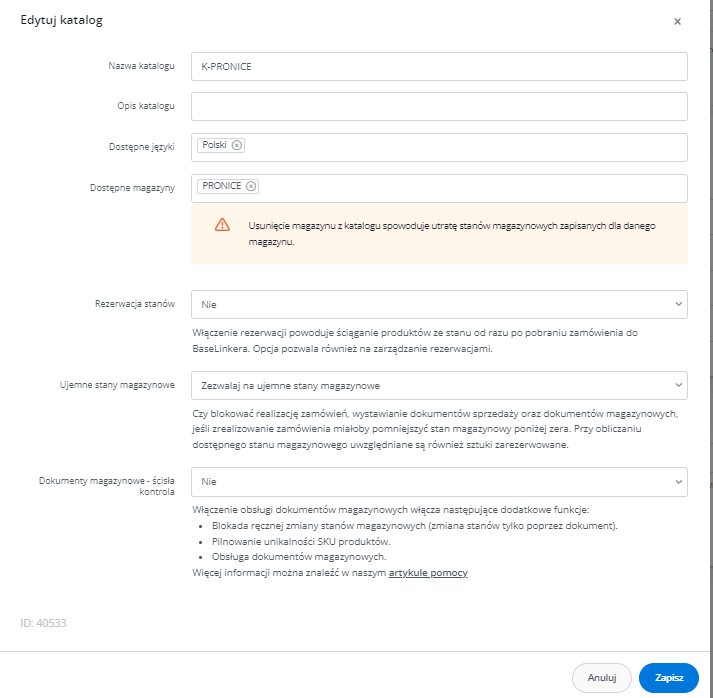
i naciśnij
6) Jeżeli dla produktów ustawiasz własne atrybuty lub pola dodatkowe to koniecznie wyeksportuj komplet danych do pliku - XML lub CSV. Wejdź w Produkty > Import Export > Eksport
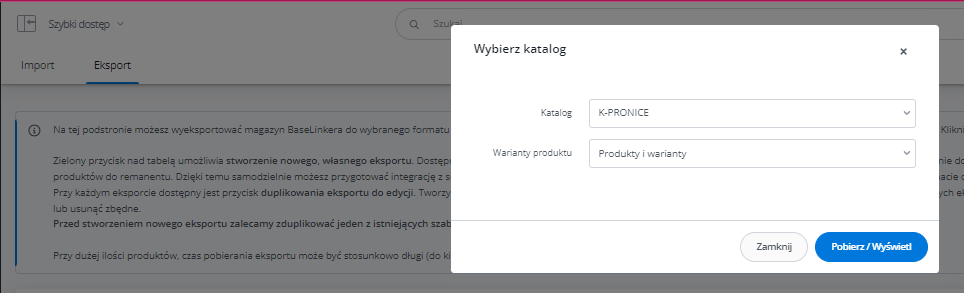
UWAGA: Jeżeli wyeksportowany plik jest większy niż 30MB to nie będzie możliwości jego zaimportowania. W takim wypadku należy utworzyć własny eksport (np. bez opisów) i z niego wykonać eksport.
Dla bezpieczeństwa najlepiej wykonać dwa eksporty - pełny oraz własny


Jeżeli dla produktów nie ustawiasz pól własnych lub nie zmieniasz danych w produktach to powyższy krok jest nieistotny.
7) Wymuś pełną synchronizację magazynu. Wejdź w Produkty > Import Export > Import produktów z zewnętrznego magazynu. Wybierz Tylko zaktualizuj wcześniej zaimportowane produkty
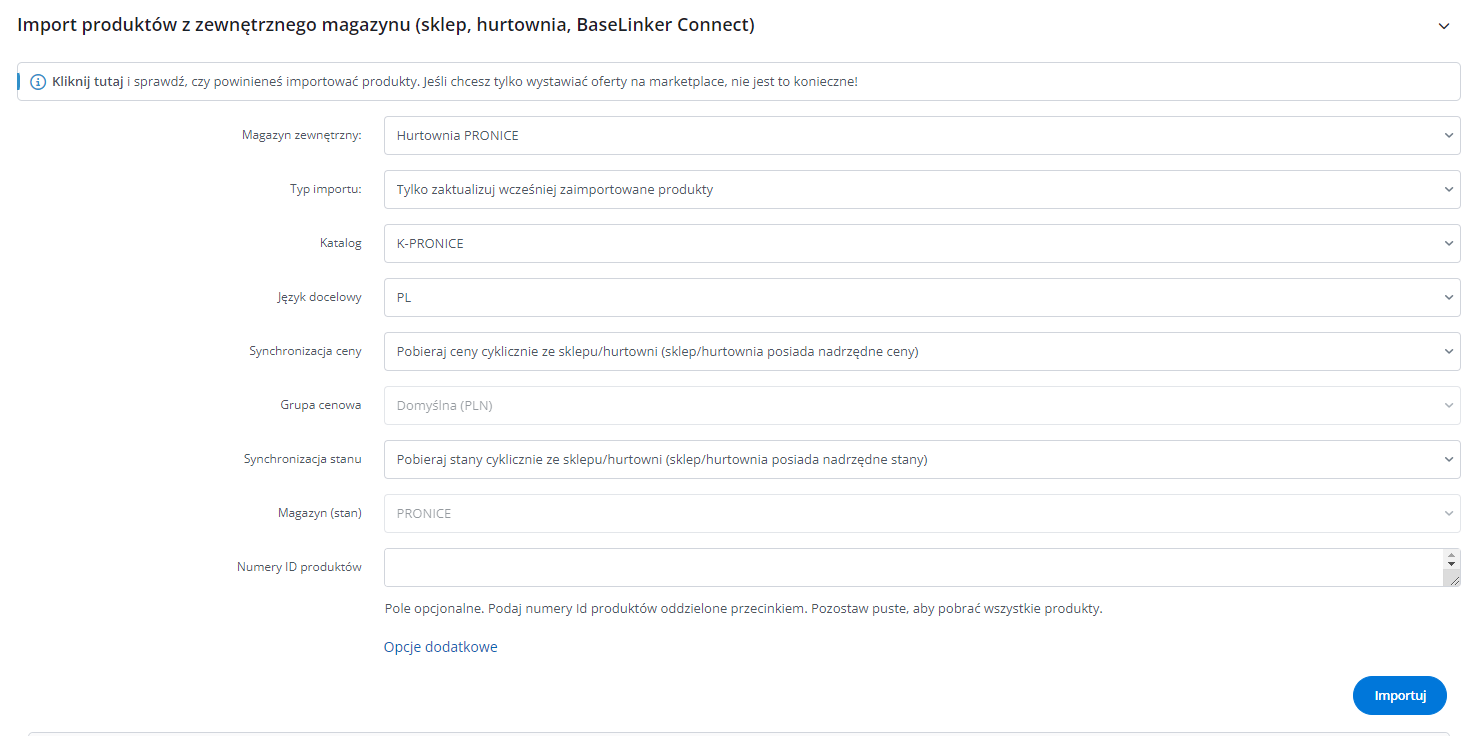
i naciśnij
Czas trwania importu to około 15 minut. Zwróć uwagę na ilość pobranych rekordów. Jeżeli jest niska (poniżej kilku tysięcy) to powtórz import w godzinach o mniejszym obłożeniu systemu

8) Sprawdź poprawność danych i stanów magazynowych.
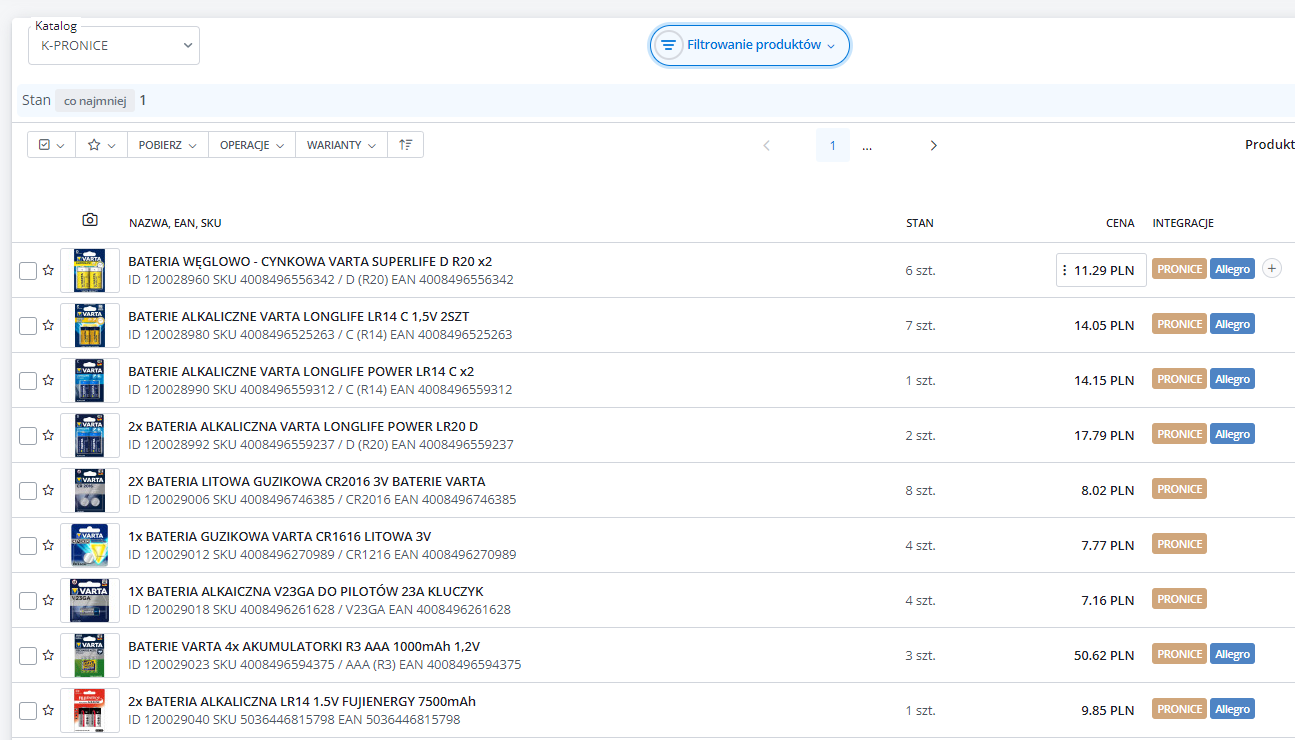
Jeżeli stany nie zostały zaktualizowane - powtórz krok 7
Jeżeli stany są poprawne przejdź do kroku 10.
9) Jeżeli stany nadal nie zostały zaktualizowane - możesz wymusić szybsze odświeżenie danych (usługa dodatkowo płatna).
W tym celu włącz na kwadrans synchronizację co 5 minut w zakładce Akceleracje > Integracje

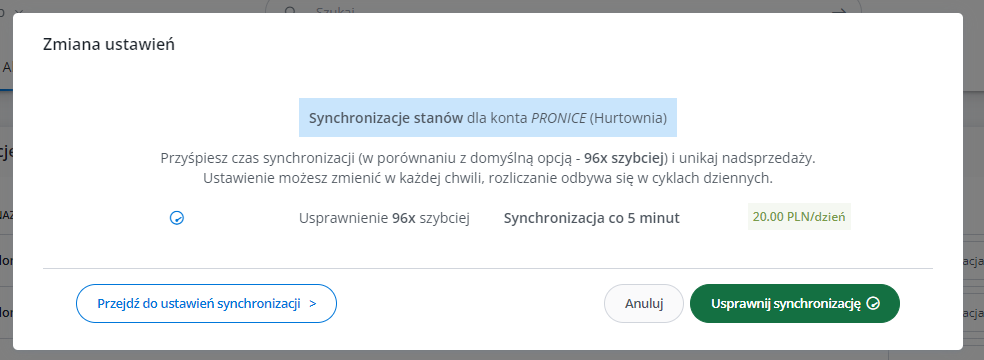
10) Sprawdź czy aktualizacja stanów została zakończona - Wejdź w Integracje > Pronice. Na zakładce Stany sprawdź logi z synchronizacji ilości

Jeżeli proces został zakończony a stany zmienione
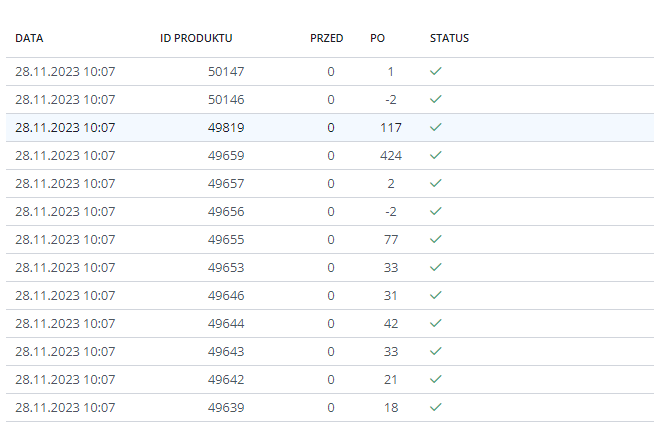
Przywróć poprzednie ustawienia w integracji z Allegro. W tym celu wejdź w Integracje > Allegro (dla wybranego konta) i przywróć synchronizację stanów do poprzedniej wartości np. co godzinę
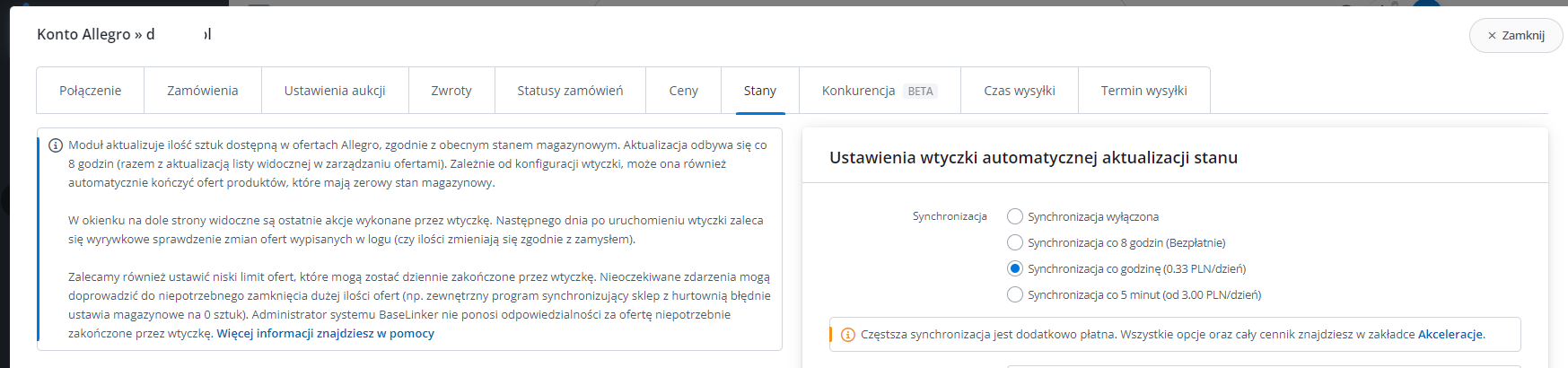
i naciśnij
Jeżeli po upływie 24h, problem u Państwa nadal się pojawia to znaczy że nie wszystkie punkty zostały wykonane poprawnie. Jednak jeżeli sytuacja będzie się powtarzać to prosimy o kontakt z opiekunem handlowym lub wysłać wiadomość na @ z nr telefonu.